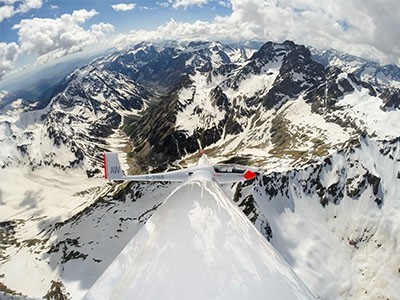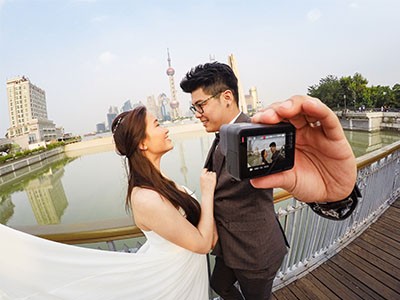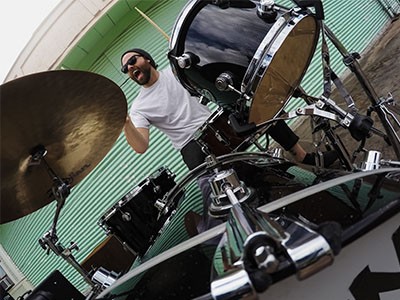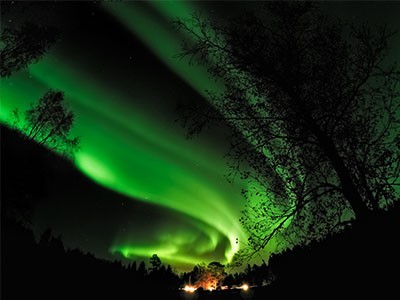
Schnapp dir deine GoPro und lass dich begeistern.

Klicke auf ein Modul und mache dich mit der leistungsstarken HERO5 Black bekannt.

Erste Schritte
Modi & Einstellungen
Die besten Aufnahmen machen
Erstellen + Teilen
Profitipps
  • What's Included
  • Inserting the microSD™ Card and Battery
  • Charging the Camera
  • Navigating the Camera
  • Capture App

Die HERO5 Black bringt alles mit, was du zum Aufnehmen der großartigsten Abenteuer brauchst.

  • HERO5 Black
  • The Frame (für HERO5 Black)
  • Akku (für HERO5 Black)
  • USB-C-Ladekabel
  • Befestigungsclip
  • Flügelschraube
  • Gebogene + flache Klebehalterungen
  • Quick Start Guide
     
GoPro: HERO5 Black Quick Start – Übersicht

Zuallererst sollte die SD-Karte und erst dann der Akku eingelegt werden. Zum Öffnen der Akkuklappe unten an der HERO5 Black die Klappenentriegelungstaste gedrückt halten und die Klappe aufschieben. Der SD-Kartensteckplatz befindet sich über dem Akkufach. Karte mit den Metallkontakten in Richtung Vorderseite der Kamera in den Schlitz einrasten. Zum Entfernen die Karte leicht eindrücken. Die Karte springt weit genug heraus, um sie herausziehen zu können. 

Zum Einsetzen des Akkus diesen in das Akkufach einlegen und die Akkuklappe zuschieben.

Für beste Ergebnisse mit der GoPro microSD-Karten verwenden, die von GoPro unterstützt werden. Eine aktuelle Liste unterstützter microSD-Karten und anderer kompatibler Drittprodukte siehe Works with GoPro. Wir empfehlen, nur microSD-Karten namhafter Hersteller von offiziellen Vertriebspartnern zu erwerben.


GoPro: HERO5 Black Quick Start – Übersicht

Die HERO5 Black ausschalten. Dann die Klappenentriegelungstaste drücken und aufschieben, um die Seitenklappe zu öffnen. Zum Laden der HERO5 Black das im Lieferumfang enthaltene USB-C-Kabel in die Kamera und einen USB-Anschluss am Computer oder ein USB-Ladegerät stecken, das eine Ausgangsleistung von (idealerweise) 5 V bei 2 A oder (mindestens) 5 V bei 1 A hat.

Die LED-Statusleuchten leuchten, während die HERO5 Black geladen wird. Die Leuchten erlöschen, wenn der Ladevorgang abgeschlossen ist.  Das vollständige Aufladen der HERO5 Black Kamera über ein Ladegerät mit 5 V bei 1 A dauert üblicherweise zwei Stunden. Diese Zeit variiert je nach Aufladungsmethode.

Für schnelleres Aufladen den GoPro Supercharger verwenden (separat erhältlich).

Weitere Tipps und Tricks rund ums Aufladen gibt es unter Aufladen der HERO5 Black.

GoPro: Schnelles Aufladen und Leistung

Die HERO5 Black verfügt lediglich über zwei Tasten: die Modus-Taste und den Auslöser.

Zum Einschalten der Kamera die Modus-Taste drücken. Die Einstellungen lassen sich in wenigen Minuten vornehmen. Eine Kameratour weist in die Funktionen, Einstellungen und Touchdisplay-Gesten ein.

Durch wiederholtes Drücken wird zwischen den Modi Video, Foto, Serienaufnahme und Zeitraffer der HERO5 Black navigiert.

GoPro: HERO5 Black Quick Start – Übersicht

Nach dem ersten Kennenlernen der Funktionsweise der GoPro bietet es sich an, die GoPro App für iOS und Android herunterzuladen. Mit der GoPro App lassen sich per Mobilgerät Aufnahmen in der Vorschau anzeigen, die GoPro bedienen, Fotos und Videos herunterladen und vieles mehr.

Die GoPro Kamera mit der GoPro App verbinden:

  1. Lade die GoPro App aus dem Apple App Store oder Google Play herunter.
  2. GoPro durch Drücken der Modus-Taste einschalten.
  3. Von oben nach unten über das Touchdisplay wischen und dann auf Verbinden > Neues Gerät verbinden > GoPro App tippen.
  4. Die GoPro App auf dem Mobilgerät öffnen und die Anweisungen befolgen, um sie mit der GoPro Kamera zu verbinden.

Aktualisieren der GoPro:

Kamera-Updates halten die GoPro mit neuen Funktionen auf dem Laufenden und sorgen so für optimale Leistung. Bei bestehender Verbindung mit der GoPro App werden automatisch Benachrichtigungen über verfügbare Kamera-Updates angezeigt. Einfach die Anweisungen auf dem Bildschirm befolgen, um das Update zu installieren.

Auto-Upload in die Cloud einrichten:

Mit einem optionalen Abo für GoPro Plus kann die HERO5 Fotos und Videos automatisch in die Cloud hochladen, um mit der GoPro App und Quik Mobil-App einfach auf diese zuzugreifen, sie zu schneiden und zu teilen.1 Die Funktionen für den Auto-Upload in die Cloud der HERO5 muss in der GoPro App eingerichtet werden. Weitere Infos: Auto-Upload in die Cloud

Probleme beim Verbinden mit der GoPro App? Siehe Fehlerbehebung – GoPro App.

1GoPro Plus ist ein in ausgewählten Gebieten verfügbarer Abonnementservice. Stornierung jederzeit möglich. Für das automatische Hochladen in die Cloud muss die Kamera über ein Wechselstromkabel (nicht enthalten) an eine Steckdose angeschlossen bzw. der Akku vollständig geladen sein; außerdem ist eine GoPro Plus Mitgliedschaft erforderlich. Weitere Informationen und Verfügbarkeit unter gopro.com/plus.
GoPro: Vorhang auf für die GoPro App
  • QuikCapture
  • Voice Control
  • Video
  • Photo
  • Time Lapse
  • Key Features/Settings

Wenn QuikCapture bei ausgeschalteter Kamera aktiviert ist, kannst du die Kamera einschalten und sofort mit der Videoaufnahme oder der Aufnahme von Zeitrafferfotos beginnen. Du musst einfach nur die Auslöser-/Auswahl-Taste drücken. Nach einem kurzen Drücken beginnt die Videoaufnahme. Für Zeitrafferfotos gedrückt halten. Die Taste erneut drücken, um die Aufnahme zu stoppen und die Kamera auszuschalten. QuikCapture unterstützt dabei das Einsparen von Akkustrom, da die Kamera nur während der Aufnahme eingeschaltet ist.

* QuikCapture ist standardmäßig aktiviert.

GoPro: HERO5 Black Quick Start – Aufnehmen von Fotos und Videos

Die HERO5 Black lässt sich über Sprachbefehle bedienen. Zwölf einfache Sprachbefehle starten die Aufnahme von Videos, Einzelfotos, Zeitraffer und vielem mehr. Sprich einfach mit deiner HERO5 Black! Die Sprachsteuerung ist in sieben Sprachen verfügbar.

Die Sprachsteuerung ist standardmäßig ausgeschaltet. Zum Einschalten einfach nach unten wischen und oben rechts auf „Sprachsteuerung“ tippen. Oder nach unten wischen, auf „Einstellungen“ tippen und zum Abschnitt „Sprachsteuerung“ scrollen. Hier befindet sich auch eine vollständige Liste mit Sprachbefehlen.

Hier ist die Liste mit Sprachbefehlen:

  • GoPro Aufnahme starten
  • GoPro HiLight*
  • GoPro Aufnahme stoppen
  • GoPro Foto machen
  • GoPro Serienaufnahme machen
  • GoPro Zeitraffer starten
  • GoPro Zeitraffer stoppen
  • GoPro Video-Modus
  • GoPro Foto-Modus
  • GoPro Zeitraffer-Modus
  • GoPro Serienaufnahmemodus
  • GoPro ausschalten

* Setzt während der Aufnahme von Videos ein HiLight Tag.

GoPro: HERO5 – Sprachsteuerung

Um zwischen den drei verschiedenen Videomodi auf der HERO5 Black zu wechseln, die Kamera über die Modus-Taste einschalten und auf das Aufnahmemodus-Symbol unten links im Bildschirm tippen. Nun stehen Symbole für Video, Foto und Zeitraffer zur Auswahl. Das Videosymbol auswählen, um zwischen drei verschiedenen Videoaufnahme-Modi zu wählen.


Video
 
  • Die Standardeinstellung der Kamera ist ideal für flüssige Videoaufnahmen mit 1080p60.
  • Mit der HERO5 Black lassen sich Aufnahmen mit bis 4K30 machen, einfach durch Ändern der Einstellungen auf dem Touchdisplay.
  • Per Tippen auf die FOV-Einstellung das Sichtfeld ändern und die Live-Vorschau auf dem Bildschirm anzeigen.
     
Video + Foto
 
  • Während der Aufnahme von Videos lassen sich automatisch Fotos in bestimmten Intervallen machen.
  • Auf das Aufnahmemodus-Symbol tippen, um zur Einstellung „Video + Foto“ zu wechseln. Dann über „INTR“ das Intervall der Fotoaufnahme wählen.

Videoschleife
 
  • Ideal, um aufzunehmen und dann nur die besten Momente auf der microSD-Karte zu speichern.
  • Die Kamera nimmt durchgehend auf.  Per Druck auf den Auslöser wird nur der voreingestellte Zeitraum auf der Karte gespeichert.  Für weitere Informationen siehe diesen Artikel: So funktioniert die Videoschleife 
  • Zum Wechseln zur Videoschleife auf das Aufnahmemodus-Symbol tippen. Dann über „INTR“ den Aufnahmezeitraum ändern.


GoPro: HERO5 Black Quick Start – Aufnehmen von Fotos und Videos

Zum Wechseln in den Fotomodus die Kamera über die Modus-Taste einschalten. Auf das Aufnahmemodus-Symbol unten links im Bildschirm tippen. Das Fotosymbol antippen und aus Einzelfoto, Nachtfoto oder Serienfoto den Aufnahmemodus wählen.


Foto
 
  • Wenn die Kamera im Fotoaufnahme-Modus ist, wird per einmaliger Betätigung des Auslösers ein Einzelfoto gemacht.
  • Für Serienbildaufnahmen den Auslöser gedrückt halten.
     
Nacht
 
  • Macht ein Einzelfoto in dunkler Umgebung.  Für weitere Informationen siehe diesen Artikel: So gelingen Nachtfotos
  • Auf das Fotomodus-Symbol tippen und dann „Nacht“ auswählen. Über „Blende“ eine Verschlusszeit einstellen.

Serienfoto
 
  • Nimmt nach einmaligem Drücken des Auslösers bis zu 30 Fotos in einer Sekunde auf.
  • Der Serienfotomodus ist ideal, um genau den richtigen Moment einzufangen.
  • Für schnellen Zugang zur Serienfotofunktion mit der Modus-Taste durch die Modi blättern.


GoPro: HERO5 Black Quick Start – Aufnehmen von Fotos und Videos

Zum Wechseln in den Zeitraffermodus die Kamera über die Modus-Taste einschalten. Auf das Aufnahmemodus-Symbol unten links im Bildschirm tippen. Den Zeitraffermodus auswählen, um über einen gewissen Zeitraum eine Bildreihe aufzunehmen. Wird zum Beispiel mit der HERO5 Black im Zeitraffervideo-Modus der Sonnenuntergang über eine Dauer von zwei Stunden aufgenommen, werden die gemachten Aufnahmen automatisch zu einem Videoclip zusammengefügt.


Zeitraffervideo
 
  • Erstellt aus einer Zeitrafferaufnahme ein Video für sofortiges Ansehen und Teilen.
  • Das Aufnahmemodus-Symbol antippen und „Zeitraffervideo“ auswählen. Dann Auflösung und Intervall für das Video einstellen.

Zeitrafferfoto
 
  • Macht eine Reihe von Einzelfotos in einem bestimmten Intervall.
  • Diese Funktion ist ideal für Aufnahmen, die den Wandel der Zeit zeigen sollen, und für einige aufeinanderfolgende Fotos, um die beste Aufnahme daraus auszuwählen.

Zeitraffervideo bei Nacht
 
  • Macht in bestimmten Intervallen Fotos mit langer Belichtung, um nur schwach beleuchtete Szenen aufzunehmen.
  • Für weitere Informationen siehe diesen Artikel: So gelingen Zeitrafferaufnahmen bei Nacht
  • Auf das Aufnahmemodus-Symbol für Zeitraffer tippen und dann „Zeitrafferfoto bei Nacht“ auswählen. Anschließend die Verschlusszeit und das Aufnahmeintervall einstellen.


GoPro: HERO5 Black Quick Start – Aufnehmen von Fotos und Videos

Die HERO5 Black lässt sich mit ihrem 2-Zoll-Touchdisplay und intuitiver Benutzeroberfläche äußerst einfach bedienen. Sprachsteuerung, Videostabilisierung, verbesserte Audioaufnahme und vieles mehr machen das Aufnehmen und Teilen unglaublicher Fotos und Videos einfacher als je zuvor. Hier sind einige der wichtigsten Eigenschaften der HERO5:


Sprachsteuerung
  • Die HERO5 Black lässt sich über 12 Sprachbefehle bedienen.
  • Einfach zur HERO5 Black sprechen und die Aufnahme von Videos, Einzelfotos, Zeitraffer und vielem mehr starten.    
 
  • Die Sprachsteuerung ist standardmäßig ausgeschaltet. Zum Einschalten einfach nach unten wischen und oben rechts auf „Sprachsteuerung“ tippen. Oder nach unten wischen, auf „Einstellungen“ tippen und zum Abschnitt „Sprachsteuerung“ scrollen. Hier befindet sich auch eine vollständige Liste mit Sprachbefehlen.
     
Videostabilisierung
  • Mit dieser Funktion werden flüssige Videos aufgenommen.
    (Verfügbar im Videoaufnahmemodus für alle Aufnahmen unter 4K und alle Bildraten von 60 fps und niedriger.)
 
  • Die Videostabilisierung ist für bestimmte Auflösungen standardmäßig eingeschaltet. Sie lässt sich in jedem Videomodus ein- bzw. ausschalten. Dazu nach links wischen, um den Videostabilisierungsbildschirm aufzurufen.
     
GPS
 
  • Damit werden präzise Standortdaten von der Kamera erfasst.
  • Der Aufnahmeort der Inhalte lässt sich auf dem Computer oder Smartphone per Foto-App ansehen.
     
  • Zum Ein- oder Ausschalten des GPS nach unten wischen, „Einstellungen“ auswählen und zu GPS blättern.
Manuelle Audiobedienung 
  • Die Kamera setzt automatisch die Reduzierung von Windgeräuschen (falls nötig) oder Stereo-Audio ein.
  • Die gewünschte Option lässt sich auch manuell auswählen.
 
  • Die Kamera schaltet standardmäßig automatisch zwischen Stereoaufnahme und der Windgeräuschminderung um. Zum manuellen Einstellen der Audioaufnahme im Videomodus bis „Manuelle Audiobedienung“ nach links wischen. Dann für die Aufnahme „Nur Stereo“ oder „Nur Wind“ wählen.

Belichtungssteuerung
 
  • Priorisiert die Belichtung der Szene basierend auf einem daraus bestimmten Abschnitt.
  • Funktioniert in den Modi Foto, Video und Zeitraffer.

  • Das Touchdisplay gedrückt halten, um vor der Aufnahme des Videos oder Fotos den Referenzbereich für die Belichtung manuell auszuwählen.
Lineares Sichtfeld (FOV)
 
  • Entfernt den Fischaugeneffekt des Weitwinkelobjektivs.

  • Zum Auswählen des linearen FOV auf die FOV-Einstellung tippen. Dann bis „Linear“ blättern und antippen.
Sprachauswahl
 
  • Passt die auf dem vorderen und hinteren Bildschirm der Kamera angezeigte Sprache an. Es stehen Englisch, Deutsch, Französisch, Italienisch, Spanisch, Portugiesisch, Chinesisch und Japanisch zur Auswahl.


GoPro: HERO5 – Sprachsteuerung
GoPro: HERO5 – Videostabilisierung
GoPro: HERO5 – Vereinfachter Touchscreen
  • Capturing with HERO5 Black Mounted to You
  • Capturing Selfies
  • Capturing While Mounted to Your Favorite Gear
  • Capturing a Time Lapse
  • Capturing 12MP Photos
Seeker
Chesty (Brustgurt)
Seeker + 3-Way

Das Tragen der HERO5 Black ist eine fantastische Art, die Reise aus der eigenen Perspektive einzufangen und zu teilen. So hast du beim Filmen immer die Hände frei und kannst dich voll und ganz auf die Action konzentrieren.

  • Empfohlene Modi: Video
  • Empfohlene Halterungen: Chesty, Seeker, The Strap, Seeker + 3-Way
  • Auflösung: 1080p60 mit Videostabilisierung (standardmäßig aktiviert)
  • Einstellungen: SuperView Sichtfeld
The Strap
Handgeführt
The Handler

Selfies sind zum Teilen von Abenteuern einfach großartig. Die GoPro App lädt die Aufnahmen von der HERO5 Session auf das Smartphone, wo sie sofort in den sozialen Medien geteilt werden können.

  • Empfohlene Modi: Foto, Zeitraffer, Video
    • * Sprachsteuerung einschalten und es so noch einfacher machen, Selfie-Fotos und -Videos aufzunehmen.
  • Empfohlene Halterungen: 3-Way, The Handler, The Strap, Karma Grip
  • Auflösung: 1080p60 mit Videostabilisierung (standardmäßig aktiviert)
  • Zeitrafferintervall: 0,5 Sekunden, 1 Sekunde
  • Einstellungen: Weites Sichtfeld, Mittleres Sichtfeld, Enges Sichtfeld, Lineares Sichtfeld
The Jam (Flexible Instrumentenhalterung)
Gebogene + flache Klebehalterungen
Helmfront- + -seitenhalterung

Mehr als 30 besondere GoPro Halterungen und Zubehörteile sorgen für viele Möglichkeiten, Aufnahmen aus unterschiedlichen Winkeln und einzigartigen Perspektiven zu machen. Perfekt zum Experimentieren, Spaß haben und Finden von Perspektiven, aus denen noch nie zuvor aufgenommen wurde.

  • Empfohlene Modi: Video, Serienaufnahmen, Zeitraffer, Video + Foto
  • Empfohlene Halterungen: Gebogene + flache Klebehalterungen, Helmfront- + -seitenhalterung, The Jam
    • Profitipp: Per Remo (separat erhältlich) lässt sich die Kamera aus der Ferne bedienen.
  • Auflösung: 1080p60, 1080p120
  • Einstellungen: SuperView Sichtfeld
Stativhalterungen
Jaws: Flex-Klemme
Stativhalterungen

Der Zeitraffermodus ist ideal, um längere Zeiträume aufzunehmen und zu verkürzen. Anschließend lassen sich mit der Quik Desktop-App einzelne Fotos aus der Zeitraffersequenz speichern.

  • Empfohlene Modi: Zeitrafferfoto, Zeitraffervideo, Zeitrafferfoto bei Nacht
  • Empfohlene Halterungen: Stativhalterungen, Gebogene + flache Klebehalterungen, Jaws: Flex-Klemme
  • Intervalle: Mindestens zwei Sekunden
  • Einstellungen: Weites Sichtfeld
The Handler
Handgeführt
Kopfgurt + QuickClip

Im Fotomodus werden Einzelfotos, Nachtfotos und Serienfotos aufgenommen. Mit den Modi für Serienfoto und Serienbildaufnahme wird immer der perfekte Moment aufgenommen. Die GoPro kann auch an einen guten Ort gestellt und per Sprachbefehlen bedient werden, um aus kurzen Entfernungen Fotos aufzunehmen.

  • Empfohlene Modi: Foto, Serienaufnahme, Video + Foto, Zeitraffer
  • Empfohlene Halterungen: The Handler, Kopfgurt + QuickClip, Stativhalterungen, 3-Way
  • Intervalle: 0,5 Sekunden, 1 Sekunde, 2 Sekunden
  • Einstellungen: Weites Sichtfeld, Lineares Sichtfeld
  • Accessing Your Photos and Videos
  • Creating Edits on Your Phone
  • Creating Edits on Your Computer

Problemlos von überall auf GoPro Fotos und Videos zugreifen – auf dem Computer, Smartphone, Tablet oder in der Cloud.

Auf dem Computer:

Mit der Quik Desktop-App, einer kostenlosen GoPro App für Mac und Windows, ist es ganz einfach, Fotos und Videos von der Kamera oder microSD-Karte zu importieren. Außerdem lassen sich mit Quik Aufnahmen in fantastische Videos mit synchronisierter Musik verwandeln, Clips mit Freunden teilen, die Kamera aktualisieren und vieles mehr.

Quik Desktop-App herunterladen

Aufnahmen mit Quik auf den Computer importieren:

  1. Die Kamera mithilfe des mitgelieferten Kabels mit dem Computer verbinden oder die microSD-Karte mithilfe eines entsprechenden Lesegeräts/Adapters (separat erhältlich) einsetzen.
  2. Quik importiert Fotos und Videos automatisch in vollständiger Aufnahmequalität.
  3. Mit einem GoPro Plus Abonnement lädt Quik automatisch Fotos und Videos in die Cloud hoch.1

Auf dem Smartphone oder Tablet:

Mit dem Quik Key (separat erhältlich) oder der kostenlosen GoPro App für iOS und Android lassen sich GoPro Fotos und Videos ganz einfach auf Smartphone und Tablet herunterladen.


Quik Key
 
  1. Die microSD-Karte in Quik Key einsetzen.
  2. Den Quik Key in das Smartphone oder Tablet stecken.
  3. Die Anweisungen auf dem Bildschirm befolgen, um verfügbare Fotos und Videos herunterzuladen.

GoPro App
 
  1. Verbinden der GoPro mit der GoPro App. Alle Tipps und Anweisungen zum Verbinden sind im Abschnitt GoPro App im „Erste Schritte“-Modul dieses Tutorials verfügbar.
  2. Auf das Medien-Symbol tippen.
  3. Datei auswählen und dann auf das Download-Symbol tippen.


In der Cloud (GoPro Plus Abonnenten):

Mit einem GoPro Plus Abonnement können Fotos und Videos automatisch über die HERO5 oder die Quik Desktop-App direkt in die Cloud hochgeladen werden.1 Nach dem Upload der GoPro Fotos und Videos in die Cloud können die besten Aufnahmen immer und überall mithilfe der GoPro App oder Quik Mobil-App aufgerufen, bearbeitet und geteilt werden.2


Auto-Upload von der HERO5
 
  • Mit einem GoPro Plus Abonnement kann die HERO5 Fotos und Videos automatisch direkt in die Cloud hochladen.
  • Zum erstmaligen Einrichten dieser Funktion mit der GoPro App verbinden und die Bildschirmanweisungen befolgen. Hinweise zum Verbinden mit der GoPro App siehe den Abschnitt GoPro App im Modul „Erste Schritte“ in diesem Tutorial.
  • Die GoPro muss an eine Wechselstromquelle (Steckdose) angeschlossen und vollständig aufgeladen sein, um Aufnahmen in die Cloud hochzuladen. Die GoPro muss außerdem über eine WLAN-Verbindung zum Heimnetzwerk verfügen.
  • Videos werden mit bis zu 1080p in die Cloud hochgeladen, ungeachtet der originalen Auflösung. Um die Qualität der vollen Auflösung beizubehalten, die Videos mit der Quik Desktop-App auf den Computer importieren.

Weitere Infos: Auto-Upload in die Cloud.


Auto-Upload mit der Quik Desktop-App
 
  • Mit einem GoPro Plus Abonnement können Fotos und Videos außerdem mithilfe der Quik Desktop-App automatisch in die Cloud hochgeladen werden.
  • Im oben stehenden Artikel Aufnahmen mit Quik auf einen Computer importieren wird erklärt, wie das funktioniert.
     

1GoPro Plus ist ein in ausgewählten Gebieten verfügbarer Abonnementservice. Stornierung jederzeit möglich. Für das automatische Hochladen in die Cloud muss die Kamera über ein Wechselstromkabel (nicht enthalten) an eine Steckdose angeschlossen bzw. der Akku vollständig geladen sein; außerdem ist eine GoPro Plus Mitgliedschaft erforderlich. Weitere Informationen und Verfügbarkeit unter gopro.com/plus.

2Es fallen möglicherweise separate Datenübertragungsgebühren an.

GoPro: Neu: GoPro Plus

Fotos und Videos überall bearbeiten – mit der Quik und der GoPro Mobil-App. Mit Quik ist es ganz einfach, mit nur wenigen Tippbewegungen fantastische, zu Musik synchronisierte Videos zu schneiden. Mit der GoPro App lassen sich per Mobilgerät Fotos und Videos herunterladen, Videos schneiden, Fotos aus Videos extrahieren und vieles mehr. Beide Apps sind kostenlos für iOS und Android verfügbar.1

Bearbeiten von Aufnahmen mit Quik:

Fotos und Videos per GoPro App oder Quik Key auf das Smartphone herunterladen:

  1. Quik auf dem Smartphone öffnen.
  2. Fotos und Videoclips für die Bearbeitung auswählen.
  3. Bevorzugten Bearbeitungsstil und passende Musik auswählen. Quik erstellt dann ein perfekt mit dem Rhythmus synchronisiertes Video mit tollen Übergängen und Effekten.
  4. So lassen sich Storys mit Text, Filtern und vielem mehr individuell anpassen und dann ganz leicht mit Freunden teilen.

Bearbeitungen mit der GoPro App:

  1. Verbinden der GoPro mit der GoPro App. Hinweise zum Verbinden siehe den Abschnitt „GoPro App“ im Modul „Erste Schritte“ in diesem Tutorial.
  2. Auf das Medien-Symbol tippen.
  3. Video auswählen, dann auf das Scheren-Symbol oder das „Foto extrahieren“-Symbol tippen.
  4. Das Ergebnis gleich auf Facebook, Instagram, Twitter und mehr teilen.

1Es fallen möglicherweise separate Datenübertragungsgebühren an.
 

GoPro: Neu: die GoPro App
GoPro: Neu: die Quik Mobil-App

Mit der Quik Desktop-App, einer kostenlosen GoPro App für Mac und Windows, ist es ganz einfach, Fotos und Videos zu importieren und fantastische Bearbeitungen zu erstellen. Einfache Bearbeitungstools und eine Soundtrack-Bibliothek machen es möglich.

Quik Desktop-App herunterladen

Videobearbeitung:

  1. „Create“ (Erstellen) auswählen. Die neuesten Videoclips werden in der Galerie angezeigt.
  2. Durch die Clips scrollen und die besten Aufnahmen mit einem HiLight versehen, dann darauf klicken, um sie zum Video hinzuzufügen.
  3. Die Länge des Videos ist einstellbar und über „Musik“ kann ein Soundtrack ausgewählt werden. Quik passt Videos automatisch dem Beat der Musik an.
  4. Videos können durch Hinzufügen oder Entfernen von HiLights, Ändern des Songs oder Anpassen der Länge nach Belieben bearbeitet werden.
  5. Das perfektionierte Video dann einfach per Facebook oder YouTube teilen und Freunde begeistern.

Momente im Video schneiden oder Fotos daraus speichern:

  1. „View“ (Ansicht) auswählen und dann doppelt auf das zu bearbeitende Video klicken.
  2. Auf das Scheren-Symbol oder das „Foto extrahieren“-Symbol klicken.
  3. Nun kann das Video geschnitten oder ein Foto daraus extrahiert gespeichert werden.
  4. Gespeicherte Clips und Fotos lassen sich anschließend ganz leicht auf Facebook oder YouTube teilen.
GoPro: Neu: die Quik Desktop-App
  • Advanced Modes + Settings
  • Tips + Tricks for Capturing Great Footage
  • Maintenance + Best Practices

Protune
Mit aktiviertem Protune lassen sich Fotos, Videos und Audio in noch besserer Qualität aufnehmen und bei den Videobearbeitungen verwenden. Die hohe Datenrate von Protune sorgt für Aufnahmen mit geringerer Kompression, was bei professionellen Produktionen zu höherer Qualität führt. Farbe, ISO, Schärfe, Weißabgleich und vieles mehr lassen sich ändern und fein einstellen.

RAW-Foto
Die HERO5 Black gibt auf Wunsch RAW-Fotodateien zur Verwendung für fortgeschrittene Fotobearbeitungen aus. Die Datei im Industriestandard GRP erfordert weniger Verarbeitung und Komprimierung als Standard-JPG-Dateien. Die kleineren Dateien werden schneller gespeichert, ohne dass die Qualität darunter leidet. Das Ergebnis ist mehr Kontrolle bei der Postproduktion und Fotobearbeitung. (Adobe Lightroom 6.7 oder höher und das Kamera-Raw-Plug-in 9.7 oder höher erforderlich.)

RAW-Audio
Musiker und Audioliebhaber können mit der HERO5 Black neben dem Video auch eine getrennte WAV-Audiodatei ausgeben, wenn RAW-Audio aktiviert ist. Einfach eine bestimmte Audiospur aufnehmen und aus drei Stufen für die Audioverarbeitung der WAV-Datei wählen – perfekt für alle die, die bei der Postproduktion mit ihren eigenen Audiogeräten mehr Kontrolle, Klangtreue und Flexibilität wünschen.

WDR
Der breite Dynamikbereich (WDR) sorgt für eine verbesserte Bildqualität in Situationen, in denen für gewöhnlich über- oder unterbelichtete Bereiche in einem Foto auftreten. Mit aktiviertem WDR passt die HERO5 Black die Belichtung der gesamten Szene an und sorgt so für ein höheres Detailniveau in dunklen und hellen Szenen.

Belichtungssteuerung
Die Belichtungssteuerung ermöglicht die Einstellung der Belichtung auf Grundlage eines bestimmten Bildausschnitts. Die Belichtung lässt sich auf automatisch setzen oder per manueller Bestimmung eines Bereichs festlegen.

Für beste Ergebnisse sollte das Video oder Foto gut geplant sein. Das Aufnehmen von Videos und Fotos aus unterschiedlichen Winkeln und Ändern des Sichtfelds erzählt die Story ausdrucksstärker und hält die Zuschauer bei Laune.

Während der Aufnahme von Fotos und Videos sind Beleuchtung und Geräuschkulisse unbedingt zu beachten. Das Motiv des Geschehens sollte gut beleuchtet sein, damit die Videos bei der Bearbeitung hell genug und gut zu sehen sind.

Die Videos lassen sich auf der HERO5 Black wiedergeben und so prüfen, ob alles perfekt ausgerichtet, gut beleuchtet und deutlich zu hören ist. 

Nach dem Importieren aller Aufnahmen ist es eine gute Idee, die microSD-Karte zu formatieren. Dadurch wird die Karte komplett geleert und in gutem Zustand gehalten.

Total begeistert vom robusten, wasserdichten Design der neuen HERO5 Black? Nach jedem Bad der GoPro in Salzwasser sollten diese Schritte durchgeführt werden, um die gute Funktionsfähigkeit zu erhalten:

  • Die Kamera gründlich mit Frischwasser abspülen, um Sand und Ablagerungen vollständig abzuwaschen.
  • Die gesamte Kamera gut trocknen.
  • Die Dichtungen der Kamera genau überprüfen, um sicherzustellen, dass sie vor allem an den Klappen trocken und frei von Schmutz sind. Ist weiterhin Schmutz vorhanden und die Klappen lassen sich nicht öffnen, nochmals mit sauberem Wasser spülen und durch Klopfen den Schmutz lösen. Vor dem Öffnen der Klappen sicherstellen, dass die gesamte Kamera trocken ist, da sie nicht wasserdicht ist, während die Klappen geöffnet sind.

GoPro Separator


GoPro Separator


Mehr Zugang und mehr Schutz.
Zugriff + Teilen von überall.
GoPro Care für deine Kamera.
Dir geht etwas kaputt? Wir ersetzen es. Mehr erfahren.

GoPro Separator


Das Gesuchte nicht gefunden?


Support
Support und Antworten auf häufig gestellte Fragen gibt es auf der Support-Seite.
GoPro Support Hub
Lösungen finden. Lösungen teilen. Fragen stellen. Begeistert bleiben.