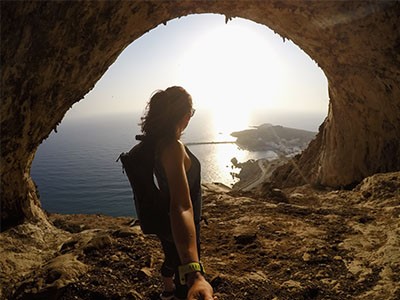
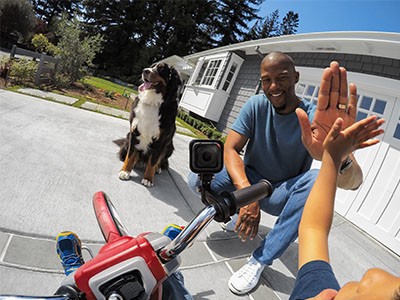
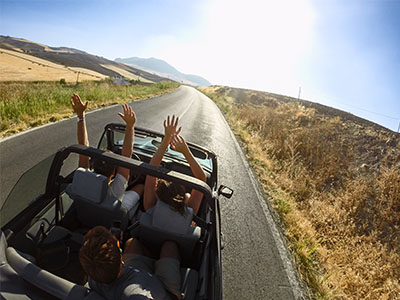
Toma tu GoPro y flipa en colores.

Haz clic en un módulo para conocer la potente y pequeña HERO5 Session.

Primeros pasos
Modos y configuraciones
Realizar la toma
Crea y comparte
Consejos profesionales
  • Qué incluye
  • Inserción de la tarjeta microSD
  • Carga de la cámara
  • Navegación por la cámara
  • Aplicación Capture

HERO5 Session incluye todo lo que necesitas para capturar tus aventuras más épicas. 

  • HERO5 Session
  • The Frame estándar (para cámaras HERO Session)
  • Cable de carga USB-C
  • Hebilla de montaje
  • Tornillo
  • Soportes adhesivos curvos y planos
  • Guía de inicio rápido


GoPro: Inicio rápido de HERO5 Session: información general

La ranura para la tarjeta SD está ubicada dentro de la puerta lateral.  Abre la puerta lateral empujando la lengüeta hacia el extremo de la cámara hasta que la puerta se desprenda y se abra. Para insertar la tarjeta microSD, asegúrate de que los contactos metálicos de la tarjeta miren hacia la cámara, colócala en la ranura para tarjetas SD y luego presiónala completamente en ángulo Cuando se inserte por completo, se oirá un clic. 

Para extraer la tarjeta, coloca la uña contra el borde de la tarjeta de memoria y presiónala suavemente hacia el interior de la cámara en ángulo. La tarjeta saldrá lo suficiente para que puedas extraerla.

Para obtener los mejores resultados con tu cámara GoPro, utiliza tarjetas microSD compatibles con GoPro. Visita Works with GoPro para obtener la lista más reciente de tarjetas microSD compatibles y otros productos de terceros compatibles. Recomendamos que compres solo tarjetas microSD de marcas reconocidas a través de distribuidores oficiales. 


GoPro: Inicio rápido de HERO5 Session: información general

La cámara HERO5 Session tiene una batería integrada. Asegúrate de que la cámara esté apagada. Abre la puerta lateral empujando la lengüeta hacia el extremo de la cámara hasta que la puerta se desprenda y se abra. 

Para cargar tu HERO5 Session, conecta el cable USB-C incluido a la cámara y al puerto USB de un ordenador, o a un cargador de pared USB con salida de 5 V 2 A (ideal) o 5 V 1 A (mínimo).  

Durante la carga, una luz LED indicadora de estado de color rojo permanece encendida en el frontal de la cámara. Cuando la carga termina, la luz LED roja se apaga. La carga completa de tu cámara HERO5 Session con un cargador de pared de 5 V 1 A tarda aproximadamente dos horas. Los tiempos varían según los diferentes métodos de carga.

Para cargarla más rápido, utiliza el Supercharger de GoPro (se vende por separado).

También puedes alimentar la HERO5 Session mientras realizas capturas durante periodos prolongados con el cable USB-C conectado. Puedes retirar la puerta lateral para que no obstruya el cable. Solo abre la puerta por completo y sácala con cuidado de la cámara. NOTA: La HERO5 Session no es sumergible cuando se retira la puerta lateral.

Para obtener otros consejos y trucos sobre la carga, consulta Cómo cargar tu HERO5 Session.

GoPro: Carga rápida y alimentación

La cámara HERO5 Session cuenta solo con dos botones: el botón Menú (a la izquierda en la imagen) y el botón Obturador (a la derecha). 

Presiona el botón Menú para encender la pantalla de estado. Cuando la pantalla se encienda, podrás navegar por el menú de la cámara presionando varias veces el botón Menú. Presiona el botón Obturador para seleccionar una opción del menú o iniciar una captura.

GoPro: Inicio rápido de HERO5 Session: información general

Cuando te hayas familiarizado con tu GoPro, descarga la aplicación Capture disponible para iOS y Android. Capture te permite usar un dispositivo móvil para obtener una vista previa de las tomas, controlar la GoPro, descargar fotos y vídeos, y mucho más.

Conexión de tu GoPro a Capture:

  1. Descarga la aplicación Capture desde el App Store de Apple o Google Play.
  2. Presiona el botón Modo para encender la GoPro.
  3. Desliza hacia abajo desde la parte superior de la pantalla táctil y toca Conectar > Conectar nuevo dispositivo > Capture.
  4. Abre Capture en tu dispositivo móvil y sigue las instrucciones para conectar la aplicación a la GoPro.

Actualización de la GoPro:

Las actualizaciones de la cámara mantienen tu GoPro actualizada con las funciones más recientes y ayudan a garantizar un rendimiento óptimo. Al conectarla a Capture, recibirás notificaciones automáticas sobre las actualizaciones de la cámara. Solo tienes que seguir las indicaciones de la pantalla para instalar la actualización.

Configuración de la subida automática a la nube:

Si tienes una suscripción a GoPro Plus opcional, la HERO5 puede subir automáticamente fotos y vídeos a la nube para acceder, editar y compartir de manera sencilla en las aplicaciones móviles Capture y Quik.1 Deberás usar Capture para configurar la función de subida automática a la nube en la HERO5. Para obtener más información, consulta Subida automática a la nube.

¿Tienes problemas para conectarte a Capture? Consulta Resolución de problemas de la aplicación Capture.

1 GoPro Plus es un servicio de suscripción disponible en determinados territorios. Se puede cancelar en cualquier momento. Para subir de forma automática a la nube es necesario que la cámara esté conectada a una fuente de alimentación de CA (no incluida), que la batería esté totalmente cargada y que dispongas de una suscripción a GoPro Plus. Visita gopro.com/plus para obtener información y consultar la disponibilidad.

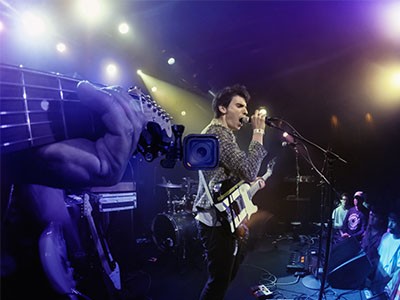
GoPro: Presentamos la aplicación Capture
  • QuikCapture
  • Control por voz
  • Vídeo
  • Foto
  • Secuencia
  • Características y configuraciones clave

QuikCapture te permite iniciar y detener automáticamente la captura de vídeos y fotos en la GoPro. Si la cámara está apagada, puedes encenderla con solo presionar una vez el botón Obturador y comenzar inmediatamente a grabar un vídeo o a tomar fotografías secuenciales. Si lo presionas brevemente, empezará a grabar vídeo. Mantén presionado el botón para capturar fotos secuenciales. Presiónalo otra vez para detener la grabación y apagar la cámara. QuikCapture también ayuda a ahorrar batería, ya que la cámara solo se enciende cuando estás grabando.

GoPro: Inicio rápido HERO5 Session: captura de fotos y vídeo

Controla tu HERO5 Session con la voz. Los doce sencillos comandos de voz te permiten empezar una grabación de vídeo, capturar una foto individual, comenzar una secuencia de fotos y mucho más con solo hablar a tu HERO5 Session. El control por voz está disponible en siete idiomas.

Para activar el control por voz, presiona el botón Menú hasta ver la configuración del control por voz.

Esta es la lista de comandos por voz:

  • GoPro graba vídeo
  • GoPro HiLight*
  • GoPro para vídeo
  • GoPro toma una foto
  • GoPro dispara una ráfaga
  • GoPro inicia secuencia 
  • GoPro para secuencia
  • GoPro modo vídeo
  • GoPro modo foto
  • GoPro modo secuencia
  • GoPro modo ráfaga
  • GoPro apágate

* Añade una etiqueta HiLight al vídeo durante la grabación

GoPro: HERO5: control por voz

Para elegir entre tres configuraciones de captura de vídeo diferentes en la HERO5 Session:

  1. Presiona el botón Menú para encender la cámara. 
  2. Presiona repetidamente el botón Menú hasta llegar a Configuración de la cámara y luego presiona el botón Obturador para seleccionar esta opción. 
  3. Presiona el botón Obturador para seleccionar el modo Vídeo y luego presiona el botón Menú. 
  4. Presiona el botón Obturador para desplazarte por las tres configuraciones de captura. 
  5. Cuando llegues a la opción que desees, presiona el botón Menú hasta llegar a la marca de verificación y luego presiona el botón Obturador.


Vídeo
 
  • La configuración predeterminada de la cámara es ideal para capturar vídeos fluidos de 1080p30. 
  • Para obtener mayor calidad, puedes grabar vídeos de hasta 4K30 con la HERO5 Session.
     
Vídeo + foto
 
  • Permite capturar fotos automáticamente en intervalos definidos mientras grabas un vídeo. 
     
Bucle
 
  • Fantástico para capturar y guardar solo el momento que quieres en tu tarjeta microSD.  
  • La cámara graba de manera continua. Cuando presionas el botón Obturador, solo se guarda en la tarjeta el tiempo del intervalo seleccionado.  Obtén más información en este artículo: ¿Cómo funciona la grabación en bucle?


GoPro: Inicio rápido HERO5 Session: captura de fotos y vídeo

Para elegir entre tres configuraciones de captura de foto diferentes en la HERO5 Session:

  1. Presiona el botón Menú para encender la cámara. 
  2. Presiona repetidamente el botón Menú hasta llegar a Configuración de la cámara y luego presiona el botón Obturador para seleccionar esta opción. 
  3. Presiona el botón Obturador para seleccionar el modo Foto y luego presiona el botón Menú. 
  4. Presiona el botón Obturador para desplazarte por las tres configuraciones de captura. 
  5. Cuando llegues a la opción que desees, presiona el botón Menú hasta llegar a la marca de verificación y luego presiona el botón Obturador.


Foto
 
  • Cuando la cámara se encuentra en modo de captura Foto, puedes capturar una foto individual si presionas una vez el botón Obturador.
  • Para capturar fotos continuas, mantén presionado el botón Obturador.
     
Ráfaga
 
  • Captura hasta 30 fotos en 1 segundo con solo presionar una vez el botón Obturador. 
  • Las ráfagas de fotos son excelentes para tomar fotografías en movimiento y capturar el momento justo.
     
Nocturna 


GoPro: Inicio rápido HERO5 Session: captura de fotos y vídeo

Para elegir entre tres configuraciones de captura de vídeo diferentes en la HERO5 Session:

  1. Presiona el botón Menú para encender la cámara. 
  2. Presiona repetidamente el botón Menú hasta llegar a Configuración de la cámara y luego presiona el botón Obturador para seleccionar esta opción. 
  3. Presiona el botón Obturador para seleccionar el modo Secuencia y luego presiona el botón Menú. 
  4. Presiona el botón Obturador para desplazarte por las tres configuraciones de captura. 
  5. Cuando llegues a la opción que desees, presiona el botón Menú hasta llegar a la marca de verificación y luego presiona el botón Obturador.

Selecciona Secuencia para capturar una serie de tomas a lo largo del tiempo. Por ejemplo, el modo de captura Vídeo secuencial de la HERO5 Session puede capturar una puesta de sol en el transcurso de dos horas, creando automáticamente un clip de vídeo con las tomas realizadas.
 

Foto secuencial
 
  • Captura fotos individuales en un intervalo determinado. 
  • Este modo es perfecto para capturar el paso del tiempo o para tomar unas cuantas fotos sucesivas y asegurarte de conseguir la mejor toma.
     
Vídeo secuencial
 
  • Crea un vídeo de una captura de vídeo secuencial para verlo y compartirlo de forma instantánea.
     
Secuencia nocturna
 
  • Captura fotos en intervalos determinados con larga exposición para asegurarte de capturar una escena con poca luz.
  • Obtén más información en este artículo: Cómo usar el modo Secuencia nocturna
  • Presiona el botón Menú para seleccionar Secuencia nocturna y luego presiona el botón Menú para navegar por el menú y seleccionar la velocidad del obturador y la configuración del intervalo.


GoPro: Inicio rápido HERO5 Session: captura de fotos y vídeo

La HERO5 Session es fácil de usar. Las capacidades de control por voz, estabilización de vídeo, captura de audio mejorada y otras permiten capturar y compartir contenido increíble de una manera más sencilla que nunca. Echa un vistazo a algunas de las funciones clave que te ofrece la HERO5:
 

Control por voz
 
  • Controla la HERO5 Session con 12 comandos de voz.
  • Empieza a grabar, captura una foto individual, comienza una secuencia de fotos y mucho más con solo hablar a tu HERO5 Session.

 
  • El control por voz está desactivado de forma predeterminada. Para activar el control por voz, presiona el botón Menú de la parte posterior y desplázate hasta el menú Activar control por voz. Presiona el botón Obturador para activar el control por voz.
     
Estabilización de vídeo
 
  • Captura vídeos impresionantes activando esta función (disponible en algunos modos).
     
 
  • La estabilización de vídeo viene activada de manera predeterminada. Para desactivarla, presiona el botón Menú hasta llegar a la opción Estabilizar vídeo. Presiona el botón Obturador para desactivar la función.
     
FOV (campo de visión) lineal
 
  • Elimina el efecto ojo de pez de las lentes de gran angular.
     
 
Calidad de captura
 
  • Captura vídeos de hasta 4K30 y fotos de 10 MP.
  • Modos Vídeo secuencial, Foto nocturna y Secuencia nocturna

 
Reducción del ruido del viento avanzada
 
  • Elimina automáticamente el ruido del viento para capturar un audio más claro en días ventosos.


GoPro: HERO5: control por voz
GoPro: HERO5: estabilización de vídeo
  • Captura de contenido con la HERO5 Session montada sobre ti
  • Captura de selfies
  • Capturas con la cámara montada en tu equipo favorito
  • Captura de una secuencia
  • Captura de fotos de 10 MP
Soporte frontal y lateral para casco
Chesty (arnés para el pecho)

Llevar tu HERO5 Session encima es una forma genial de compartir tu viaje y mostrarlo desde tu perspectiva.  También es una forma fácil de mantener las manos libres, para que puedas centrarte en lo que estás haciendo y grabarlo a la vez. 

  • Modos sugeridos: Vídeo
  • Soportes sugeridos: Soporte frontal y lateral para casco, Chesty (arnés para el pecho), Seeker, The Strap
  • Resoluciones: 1080p30 con estabilización de vídeo activada (activada de forma predeterminada)
  • Configuración: Rotación automática y FOV SuperView
3-Way
The Handler
The Handler

Los selfies son una manera estupenda de compartir tus aventuras. Sube tus tomas de HERO5 Session a tu teléfono con la aplicación Capture para compartirlas de manera instantánea en las redes sociales. 

  • Modos sugeridos: Foto, Secuencia, Vídeo
    • Activa el control por voz para tomar fotos o vídeos de manera más fácil cuando apuntes la cámara hacia ti.
  • Soportes sugeridos: 3-Way, The Handler, The Strap, Karma Grip 
  • Resoluciones: 1080p30
  • Intervalo para la secuencia: 0,5 segundos, 1 segundo
  • Configuración: Rotación automática, FOV Amplio, FOV Medio, FOV Estrecho, FOV Lineal
Soportes desmontables para instrumentos
The Arm
Soporte para manillar/tija del sillín/caña

Más de 30 soportes y accesorios GoPro diseñados especialmente te ofrecen muchas maneras de capturar diferentes ángulos y puntos de vista únicos. Experimenta, diviértete y encuentra un punto de vista que sea diferente del de los demás. 

  • Modos sugeridos: Vídeo, Ráfaga, Secuencia, Vídeo + foto
  • Soportes y accesorios sugeridos: Soportes desmontables para instrumentos, The Arm, Soporte para manillar/tija del sillín/caña
  • Resoluciones: 1080p90
  • Configuración: Rotación automática, SuperView
Soportes para trípode
The Handler
Soportes para trípode

El modo Secuencia es una forma genial de capturar y condensar un largo periodo de tiempo. Después, puedes seleccionar fotos individuales de una secuencia usando la aplicación Quik para escritorio. 

  • Modos sugeridos: Foto secuencial, Vídeo secuencial, Secuencia nocturna
  • Soportes sugeridos: Soportes para trípode, The Handler
  • Intervalos: 1 segundo, 2 segundos
  • Configuración: Rotación automática, FOV Amplio
The Handler
The Handler
Correa para la cabeza y QuickClip

El modo Foto permite capturar fotos individuales, nocturnas y ráfagas de fotos. El modo Ráfaga o el disparo continuo manteniendo presionado el botón Obturador en el modo Foto individual, ayudan a capturar el momento perfecto. Puedes dejar tu GoPro y usar comandos de voz para tomar fotos a una corta distancia.

  • Modos sugeridos: Foto, Ráfaga, Vídeo + foto, Secuencia
  • Soportes sugeridos: Soportes para trípode, 3-Way, The Handler, Correa para la cabeza y QuickClip
  • Intervalos: 0,5 segundos, 1 segundo, 2 segundos
  • Configuración: Rotación automática, FOV Amplio
  • Acceso a tus fotos y vídeos
  • Creación de ediciones en tu teléfono
  • Creación de ediciones en tu ordenador

Accede y disfruta de los vídeos y fotos de tu GoPro en tu ordenador, teléfono o tableta, o en la nube.

En tu ordenador:

Quik para escritorio, una aplicación de GoPro gratuita disponible para Mac y Windows, permite importar con facilidad fotos y vídeos desde la cámara o tarjeta microSD. También puedes usar Quik para transformar tus tomas en vídeos increíbles sincronizados con música, compartir con amigos, actualizar la cámara y mucho más.

Descarga Quik para escritorio.

Importación a tu ordenador con Quik:

  1. Conecta la cámara al ordenador con el cable incluido o inserta la tarjeta microSD en el lector/adaptador de tarjetas microSD (se vende por separado).
  2. Quik importa de manera automática las fotos y los vídeos con la calidad original completa.
  3. Si tienes una suscripción a GoPro Plus, Quik sube las fotos y los vídeos de manera automática a la nube.1

En el teléfono o tableta:

Puedes descargar con facilidad las fotos y vídeos de GoPro a tu teléfono o tableta con Quik Key (se vende por separado) o con la aplicación Capture, disponible de forma gratuita para iOS y Android.
 

Quik Key

  1. Inserta la tarjeta microSD en Quik Key.
  2. Conecta Quik Key a tu teléfono o tableta.
  3. Sigue las instrucciones de la pantalla para descargar tus fotos y vídeos.
     
Aplicación Capture

  1. Conecta la GoPro a Capture. Para obtener instrucciones sobre cómo conectar la cámara, consulta la sección Aplicación Capture en el módulo Primeros pasos de este tutorial.
  2. Toca el icono de Contenidos.
  3. Selecciona un archivo y toca en el icono de Descarga.


En la nube (solo para suscriptores de GoPro Plus):

Si estás suscrito a GoPro Plus, puedes subir de forma automática fotos y vídeos directamente a la nube desde tu HERO5 o usando Quik para escritorio.1 Con las fotos y los vídeos de GoPro en la nube, puedes acceder, editar y compartir tus mejores tomas en cualquier momento y en cualquier lugar con las aplicaciones Capture y Quik para móvil.2


Subida automática desde la HERO5

  • Si estás suscrito a GoPro Plus, puedes subir de forma automática fotos y vídeos directamente a la nube desde tu HERO5.
  • Para configurar esta utilidad por primera vez, conéctate a la aplicación Capture y sigue las instrucciones que se muestran en pantalla. Si necesitas ayuda para conectarte a Capture, consulta la sección de la Aplicación Capture en el módulo Cómo empezar de este tutorial.
  • La GoPro debe estar enchufada a una fuente de alimentación de CA (toma de pared) y completamente cargada para poder subir contenido a la nube. Además, la GoPro debe estar conectada a la red wifi de tu casa.
  • Tus vídeos se suben a la nube a 1080p, independientemente de su resolución original. Para mantener una calidad de resolución completa, asegúrate de importar los vídeos al ordenador usando Quik para escritorio.

Para obtener más información, consulta Subida automática a la nube.


Subida automática desde Quik para escritorio


  • Si estás suscrito a GoPro Plus, puedes subir de forma automática fotos y vídeos directamente a la nube mediante Quik para escritorio.
  • Para saber cómo se hace, consulta la sección anterior Importación a tu ordenador con Quik.


Más información sobre las aplicaciones de GoPro.

1 GoPro Plus es un servicio de suscripción disponible en determinados territorios. Se puede cancelar en cualquier momento. Para subir de forma automática a la nube es necesario que la cámara esté conectada a una fuente de alimentación de CA (no incluida), que la batería esté totalmente cargada y que dispongas de una suscripción a GoPro Plus. Visita gopro.com/plus para obtener información y consultar la disponibilidad.
2 Pueden aplicarse tarifas de datos adicionales.


GoPro: Presentamos GoPro Plus

Edita tus fotos y vídeos en cualquier lugar con las aplicaciones móviles de GoPro Quik y Capture. Con Quik es fácil crear increíbles vídeos sincronizados con la música con apenas unos toques. Capture te permite descargar tus fotos y vídeos a tu teléfono, recortar vídeos, tomar fotos de vídeos y mucho más. Ambas aplicaciones se encuentran disponibles gratis para iOS y Android.1

Edición con Quik:

Usa Capture o Quik Key para descargar fotos y vídeos en tu teléfono.

  1. Abre Quik en tu teléfono.
  2. Selecciona las fotos y los clips de vídeo que quieres incluir en la edición.
  3. Elige un estilo de edición y una canción. Quik creará automáticamente un vídeo con transiciones y efectos sincronizados al ritmo de la música.
  4. Personaliza tu historia con texto, filtros y mucho más para después compartirla fácilmente con tus amigos:

Edición con Capture:

  1. Conecta la GoPro a Capture. Para obtener ayuda sobre la conexión, consulta la sección Aplicación Capture en el módulo Primeros pasos de este tutorial.
  2. Toca el icono de Contenidos.
  3. Selecciona un vídeo y toca el icono de Tijera o el icono de Extraer una foto.
  4. Al terminar, puedes compartir en Facebook, Instagram y Twitter, entre otros.

1 Pueden aplicarse tarifas de datos adicionales.


GoPro: Presentamos Capture
GoPro: Presentación de Quik | Móvil

La aplicación gratuita Quik para escritorio, una aplicación GoPro disponible en Mac y Windows, te permite importar tus fotos y vídeos y crear increíbles ediciones con sencillas herramientas de narración y una biblioteca de pistas de sonido.

Descarga Quik para escritorio.

Creación de una edición de vídeo:

  1. Selecciona Crear. Tus clips de vídeo recientes aparecerán en la galería.
  2. Desplázate por los clips para encontrar y marcar con etiquetas de énfasis tus momentos favoritos y luego haz clic para agregarlos al vídeo.
  3. Establece la duración del vídeo y selecciona Música para elegir una canción. Quik sincroniza el vídeo automáticamente al ritmo de la música.
  4. Puedes personalizar tu vídeo agregando o eliminando etiquetas de énfasis, cambiando la canción o ajustando la duración.
  5. Cuando tu vídeo sea perfecto, compártelo de forma sencilla en Facebook o YouTube para impresionar a tus amigos

Recorte de un vídeo o extracción de una foto:

  1. Selecciona Ver y, a continuación, haz doble clic en el vídeo que quieres editar.
  2. Haz clic en el icono de Tijera o en el icono de Extraer una foto.
  3. Desde aquí puedes recortar el vídeo o extraer una foto.
  4. Una vez que guardes el nuevo vídeo o foto, podrás compartirlos fácilmente en Facebook o YouTube.

Más información sobre las aplicaciones de GoPro.

GoPro: Presentación de Quik | Escritorio
  • Protune
  • Consejos y trucos para la captura de contenido increíble
  • Mantenimiento y prácticas recomendadas

Con Protune habilitado, puedes capturar fotos, vídeos y audios de mayor calidad para usarlos en tus ediciones de vídeo. La alta tasa de datos de Protune captura imágenes con menos compresión, lo que ofrece a los creadores de contenido una mayor calidad para lograr producciones profesionales. Podrás cambiar y configurar ajustes como Color, ISO, Nitidez, Balance de blancos y muchos más.

Para obtener los mejores resultados, planifica la grabación del vídeo o la toma de fotos. Capturar vídeos y fotos en diferentes ángulos y cambiar el campo de visión te ayudará a contar tu historia de forma más eficaz y a lograr que sea divertida y entretenida.

Mientras capturas fotos y vídeos, ten en cuenta la iluminación y el audio. Asegúrate de que el motivo esté bien iluminado. Así, cuando vayas a editar tu vídeo, este tendrá el brillo y visibilidad adecuados.

Puedes volver a reproducir los primeros vídeos de tu HERO5 Session para asegurarte de que los motivos están correctamente encuadrados y bien iluminados y que el sonido es correcto. 

Después de importar todo el contenido, una práctica recomendable es formatear la tarjeta microSD. El formateo borra la tarjeta y la mantiene en un buen estado de funcionamiento.

¿Te gusta el diseño sumergible y resistente de la nueva HERO5 Session? Cuando uses la GoPro en agua salada, sigue estos pasos para asegurarte de que se mantiene en buenas condiciones de funcionamiento:

  • Enjuaga la cámara completamente con agua corriente para asegurarte de que no queden residuos ni arena.
  • Seca la cámara por completo.
  • Inspecciona todos los sellos en la cámara para asegurarte de que estén secos y que no haya residuos, en especial cerca de las puertas. Si hay residuos y no puedes abrir la puerta, enjuaga con agua corriente otra vez y da golpecitos a la cámara para que salgan los residuos primero. Asegúrate de secar bien la cámara antes de abrir cualquier puerta, ya que esta no es resistente al agua cuando las puertas están abiertas.

GoPro Separator


GoPro Separator


Obtén más acceso y más protección.
Accede y comparte estés donde estés.

Inicia tu prueba gratuita.

GoPro Care para tu cámara
Si lo rompes, lo reemplazamos. Más información.

GoPro Separator


¿No encuentras lo que necesitas?


Soporte
Visita la página de soporte para obtener ayuda y buscar respuestas a las preguntas frecuentes.
Centro de soporte de GoPro
Encuentra una solución. Comparte una solución. Haznos una pregunta. Flipa en colores.