如何准备视频文件进行编辑 (Apple/Mac)
您使用 GoPro 或 DSLR 摄像机拍摄大量连续镜头后,接下来该怎么做?因为摄像机中使用的 H.264 文件格式不能用于编辑,因此,您应将文件转换为 GoPro/CineForm 文件格式。该格式是实施编辑的特定格式,可与热门的非线性编辑应用程序(iMovie、Final Cut Pro、Premiere、AVID、Vegas 等)兼容。
第 1 步
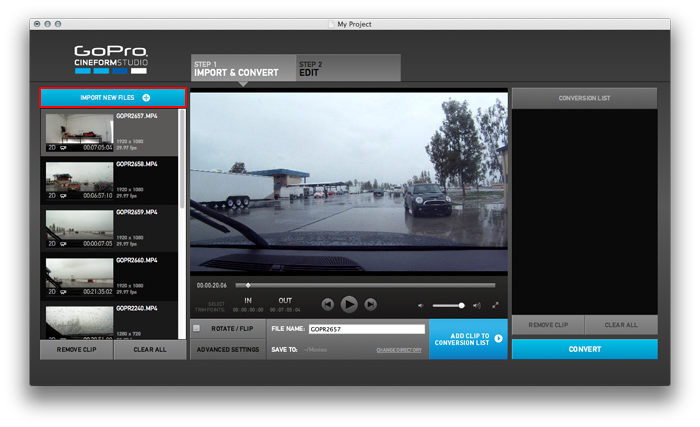
启动 GoPro CineForm Studio,然后使用该应用程序窗口左上角的“IMPORT NEW FILES”"按钮导入摄像机中的源文件。

第 2 步
选择片段箱中的第一个片段,在回放窗口中将其打开。如果您只希望转换视频的其中一段,请使用回放控件以及“IN”和“OUT”按钮修剪该片段的开头和结尾部分。
第 3 步
第 3 步)为完成转换的片段选择一个文件名和目录位置。

可选步骤:使用“高级设置”设置转换后文件的分辨率、帧尺寸、文件格式和质量...或仅采用默认值。如需了解更多关于这些选项的信息,请参见 GoPro CineForm Studio 用户指南。

第 4 步
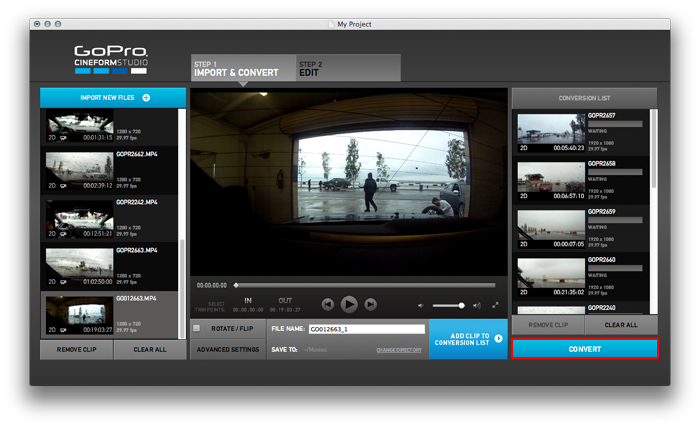
单击 "ADD CLIP TO CONVERSION LIST"(添加短片至转换列表)按钮,将短片发送至“Conversion List Bin”(转换列表站)。

第 5 步
对列表站中的剩余短片重复第 2 - 4 步,将更多短片添加至转换列表。然后单击 "CONVERT ALL"(全部转换)按钮。
恭喜您!
现在,您已将全新的 GoPro/CineForm 文件保存到在第 3 步中“SAVE TO”位置指定的文件夹中。""您可将这些全新的文件导入到热门的非线性编辑应用程序中,或将其放置在 GoPro CineForm Studio 的“EDIT”区域,以便实施色彩和取景调整。